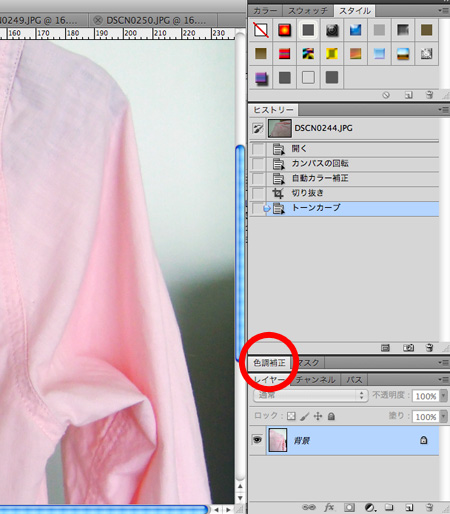
まず、前回書き切れなかったChapter9(Photoshop)の最後に出てきた「調整レイヤー」について。
画像に直接、「色相・彩度」の補正や「トーンカーブ」の調整をするのではなく、レイヤーを作ってそこで作業しましょうというお話。確かにこのほうが「やっぱヤメ」というときに、その調整レイヤーだけを削除すればいいので融通がきく。直接作業してしまうとヒストリーで戻るのも限界があるし、そこで中抜きは出来ないのだ。なるほど。
★調整レイヤーでトーンカーブを使う
右のパネルの「色調補正」のタブをクリックして開く。横着こいて13インチMacBookでやったため画面が狭いので開いていないのだ。21インチiMacなど大きな画面なら元々開いている。
ここではトーンカーブについて説明。丸印のトーンカーブのアイコンをクリック。
すると、トーンカーブの画面が出てくる。「イメージ」→「トーンカーブ」で表示されるものと同じ作業ができる。ちょっと画面が小さいけどね。
色調補正の下にある「レイヤー」を見ると(閉じていたら「レイヤー」のタブをクリックして開く)、「トーンカーブ1」というレイヤーが作成されているのがわかる。
command+Mでトーンカーブの調整ができるため、わざわざレイヤーを作って作業するのはちょっと面倒に感じるが、手戻りしたくなったときにはこっちのほうが便利。状況に応じて使い分けよう。
ということで、次はイラレに戻ってChapter3の後半から。
・直線・曲線の連携
・はさみツールとパスの連結
・グラデーション / ナイフツール
・レイヤーを作成する
・背面へ複製する
・カラーバリエーションを作成する
雲やヤシの木という下絵があり、それをなぞってお絵描きするのでなんとかなっているが、一から描くのには相当の慣れと練習が必要だ。
さて、ペンツールで作業する前に必ずしておいたほうがいいこと。
・ダイレクト選択ツールを選択し、次にペンツールを選択する。
これは、ペンツールを使っている時に頻繁にダイレクト選択ツールも使うので、commandキーを押して切り替えられるようにしておくため。
ペンツールを選択する前に「ダイレクト選択」ツールか「選択」ツールのどちらを使っていたかで、このcommandキーで操作できるツールが決まるためだ。直近で使っていたほうに切り替えられる。
★直線と曲線の連携
・長い曲線(弧)を描くとき、アンカーポイントが少ないほうがなめらかに描ける。
 |
| たしかに・・・。右が2つのアンカーポイントのみで描いたもの。 |
★はさみツールとナイフツール
・はさみツールは、パスを切断して開いたオブジェクトにする。そのため、閉じた図形にするにはパスを連結させる必要がある。
・ナイフツールは、オブジェクトを切断し、個々にパスが閉じたオブジェクトにする。
★パスの連結
はさみツールで分割した図形のパスを水平につなげるとき(両端のパスの高さが合っていないとき)、以前の授業ではペンツールでアンカーポイントを選択してつなげる方法を勉強したが、ここでは、プルダウンメニューからのやり方を。
・ダイレクト選択ツールで両端だけが選択されるように囲む。全部選択するととんでもない形になるので注意。極端に水平がずれているのもNGっぽい。
・ダイレクト選択ツールでシフトキーを押しながら,両端のアンカーポイントをクリックすることでも選択できる。
 |
| 楕円をはさみツールで切り取ったもの。極端に水平がずれていると、元の曲線がゆがんだ。 |
・「オブジェクト」→「パス」→「平均」ダイアログボックスを開き、「水平軸」を選んでOKボタン。これでアンカーポイントが水平にそろう。
 |
| オブジェクト→パス→平均を選択 |
・次に、commandキーを押しながら、そろえた両端のアンカーポイントをダイレクト選択ツールで囲んで選択し、プルダウンメニューの「オブジェクト」→「パス」→「連結」を選択すると、両端のアンカーポイントをつなぐパスができる。
 |
| 両端が閉じたオブジェクトができる。右は選択を解除したところ。 |
・「連結」のショートカットキーは、「command+J」。
 |
| 図5 |
・CMYKの数値をそれぞれ入力するか、下のバーから色を選択する(図5)。
 |
| 図6 |
・グラデーションの方向を変更したい場合は、図6の赤丸のところに数値を入力する。
★ナイフツールを使う
・オブジェクトをカットして、複数のオブジェクトにすることができる。
 |
| 図1 |
★波線の描き方
・フリーハンドというか、任意のカーブの波線を描くのは前の授業のとおり。
・きれいにそろった波線(サインカーブみたいなやつ)を描くには、山頂と谷底になる部分にアンカーポイントを作り、水平に引っ張る。あとは好みで調整。
★レイヤーパネルについて
これがフォトショと少々違うので混乱する。レイヤー自体の違いは前に書いたので、ここではイラレのレイヤーパネルのポイントを。
・目マークの「表示切り替え」、鍵マークの「ロックの切り替え」を一気に行いたいときは、そこをざざーっとなぞるようにドラッグすると選択(あるいは解除)ができる。
・斜めの白三角をクリックするとレイヤーが展開し、その中に入っているオブジェクトがサブレイヤーとして表示される。(これはフォトショにない操作なので、フォトショオンリーだった人は最初戸惑うかも)。
・このサブレイヤーのオブジェクトは個々に移動できるので、別のレイヤーにドラドロで動かすことができる。
以上!