2011年10月16日日曜日

088 タスクカフェに参加した

たまには俯瞰してみるのも
週次レビューが破綻した。

この5月と9月に再構築を図るも失敗。根本的にやり直さないとまた破綻することは予想できたが、今までと同じやり方ではダメだということだけは直感でわかった。

さて、どうするか?

そんなときに@shigotanoさんがタスクカフェなるものをやっているよと、あちこちから聞こえてきた。
ここは他の人から何か起爆剤になるようなものを頂戴するしかない。ということで、2011年10月15日に開催された第3回タスクカフェに参加した。みんなで集まって週次レビューをじっくりやりましょうというのが趣旨。

具体的な内容は、こんな感じだ。
  • @shigotanoさんこと大橋悦夫さんと、@nokibaさんこと佐々木正悟さんの週次レビューのやり方の紹介。(約30分)
  • 各自が週次レビューを実施。(約60分)
  • 参加者2人による週次レビューの実例紹介。(約30分)
  • 参加者から出された質問に大橋さんと佐々木さんが回答。(約30分)
  • 再度、各自の週次レビュー。(約30分)

ご覧のとおり、半分の時間が各自の週次レビューに費やされる。この時間は学校の自習のように、各自が黙々と週次レビューをこなす。

【結果】
「完全に週次レビューが再構築された」とまではいかないが、だいぶ形になった。

また、自宅ではなく外に出て週次レビューを行う、加えて同じ目的の人達がひとつのところに集まって黙々と週次レビューを行うということ、それだけでもかなりの「やる気」が出た。
別に見られているというわけではないのだが(大橋さん、佐々木さんもそれぞれレビューを行っていた)、他の人がいるということがこれほど刺激になるとは思わなかった。
実は参加直前まで、「週次レビューが破綻している自分だけが、ぼ〜〜っとしてたらどうしよう?」と心配していたのだ。

さて、自分のことは置いておいて、佐々木さん、大橋さんの週次レビューのポイントを紹介。

■佐々木さんの週次レビュー■
  • タスクシュートをしていると毎日レビューしているようなもの。
  • 今週、今月やることをピックアップする。「やらないかもしれない」は入れない。ピックアップしても、やらないこともある。
  • 「やらない」「やらないかもしれない」タスクは、「カタログ」と呼んでいるものに「追い出しタスク」を入れる(場所はEvernoteとのこと)。週次レビューはこれが目的。

具体的には、
  • 基本は「今週できるか?」を考える
  • やろうとしたとおりにやっているか?
  • 「ログ」と「やろとしたこと」が一致しているか?(振り返り)
  • 初めてやることは、かつてやったことを参照して出来るかどうか、どれくらい時間かかるか、どんなタイミングでできるか、これらをログを参照して考える。
  • タスクにして(タスクシュートなどの)ツールに入れてみる。
  • 「出来ないかも」と思ったら他のタスクと比較してみる。
  • そのタスクの重要度は、締め切りが近いかどうかで判定する。

ちなみに佐々木さんは、「読書」と「何か」(例えば本の紹介のブログを書く)をまとめることができるのなら、あえて「読書」という単独タスクは用意しないとのこと。

■大橋さんの週次レビュー■

大橋さんの週次レビューは、「過去を振り返って未来を作る」。
だが、ただ漠然と振り返ってもダメなので、「自分への質問」を用意するのが効果的という。

具体的な質問項目は、
  • やりたかったのにできなかったことは?
  • 最終目的を達成するためにやったことは?
  • 今うまくいっていることは?その秘訣は?
  • 実は惰性でこなしているだけのことは?
  • 次のステージに進むためにやめるべきことは?
  • 今週使った記憶のないアプリは?(削除の方向で。特にiPhone)
  • 次のステージに進むために始めるべきことは?
  • 積読本のうち来週中に読み始めそうにない本は?

積読本については、だいたい最初から50ページくらいまで読んでピンと来るものがなかったら、たとえ51ページ目にピンとくるものがあるかもしれないとしても、それ以上は読まないことにしているとのこと。

上記の質問は毎週答えないものもあり(アプリなど)、必要に応じて増減させている。

また、週次レビューの際に「今週買ったものレビュー」というものもやるそうだ。だいたいはアプリか本で、
  • 今週購入した物をチェックする。
  • 買った理由は?
  • その後使っているか?
  • 役に立っているか?
  • 今後の購入指針はどんなものか?

さらに、日記を読み返し、
  • これはよかったから続けたい。
  • これはいまいちだったからやめたい(改善したい)。
  • 新たに○○を始めたい(来週以降に始めるもの)。

の3つを洗い出す。

続いて、KTPフレームワークというものを使って、続けること(Keep)、問題点(Problem)、はじめること(Try)を書き出す方法を解説。

■質疑応答■

参加者からの質問はざっくり次のとおり。

Q1:マルチタスク(○○しながら××をする)をタスクシュートに落とし込む方法は?

A1:××をする前にタスクに落とし込む。だが、そもそもマルチタスクはしないし、タスクシュートはマルチタスクに向かない。(佐々木さん)


Q2:いつかやりたいことはどうやってタスクシュートに書くか?

A2−1:いつかやりたいこと、希望などはタスクシュートに書かない。それらは「カタログ(前述)」に書く。タスクシュートには、今日やることのみを書く。(佐々木さん)

A2−2:タスクシュートは、終了時間を見るため。これは大事。やっていくと見積もりの精度が上がるので、ますます仕事がうまく回る。(大橋さん)


Q3:やらないかもしれない、できそうにない、けどやらなくてはならないことを「今週やることリスト」にするには?

A3−1:まず、カタログに書き出しておく。いきなり「今週やることリスト」にしない。(佐々木さんはEvernoteに「やらなくてもいいこと」を書いているとのこと)

A3−2:「今週やること」は、「今週とりかかること」「今週終わらせること」に変える。できなかったら次の週にまわす。(大橋さん)
それを「今週思い出すこと」にするとさらに気が軽くなる(佐々木さん)


Q4:どのくらいやったら「レビューはここまで」とするのか?

A4−1:時間が来たらやめる。今週やることを洗い出したら終わり。レビューをやっても仕事自体が終わるわけじゃないので、(延々と時間をかけるのではなく)時間が来たらやめる。だいたい見積時間どおりに終わる。(佐々木さん)

A4−2:切り上げ時間は、週次レビューを何度もやっていくうちにおのずとわかるようになる。(大橋さん)


Q5:レビューの時間はどれくらいかけるのか?

A5:人によって違うので、タイムトライアル風にやってみる。後ろに壁(誰かと会わなくてはならない、他人が決めた締め切り日がある、などのこと)を置くと「そこまで」になるので、壁は有効。(大橋さん)


Q6:破綻した週次レビューはどうやって仕切り直すか?

A6−1:破綻したら無視する。破綻したあとから新たにやる。リセットするということ。(佐々木さん)

A6−2:1ヶ月以上残っているようなタスクは捨ててしまう。(大橋さん)


Q7:週次レビュー時にサイトを読み返しているとそれだけで時間がかかって、肝心の週次レビューが出来なくなってしまうのだが。

A7:ネタフルさんが書いていたが、「よく読む」「時間があれば読む」の2つに分けて読む。読まなかったら捨てる。(佐々木さん)


Q8:週次レビューに「プロジェクトの見直し」を入れるべきか?

A8−1:タスクを作るために必要なので入れるべき。今までのプロジェクトをいったんご破算にしてプロジェクトを作り直してみるのも手。(佐々木さん)

A8−2:見直しは必要だが、過去のプロジェクトは全部やろうとしないこと。(大橋さん)


Q9:「たまにやる」タスクはどうしたらいいか?

A9:「たまにやること」のタイミングを決めて、毎週土曜日などに「たまにするべきことか?」という質問を自動で投げかけるようなシステムを作る。例えば、「水の買い置きをする」というのは「たまに」のタスクだが、買い置きをする時期を在庫の半分が無くなったらと決め、毎週土曜に「在庫が半分切ったか?」という質問が自分に来るようにしている。切っていたら初めて「水の買い置きをする」というタスクをタスクシュートに書く。(大橋さん)


Q10:プロジェクトの締め切りはツール上でどう管理しているか?

A10:プロジェクト名の前に締め切り日を入れて管理している。(佐々木さん)


Q11:惰性でやってることに気づくには?

A11:日次レビューで「今日、惰性でやったことはありませんか?」という質問を投げかける。1日の終わりに振り返り質問を自分に投げかける。全部答える必要はない。「今日会った人と話したことは?」など。(大橋さん)


Q12:コミュニケーションをタスクに入れている?

A12:「○○さんに会ったらこのことを話す」というタスクを入れている。(佐々木さん)


以上!
かなり内容の濃いタスクカフェだった。
終了後、有志でランチ会を行ったのだが、本編のタスクカフェがひとり黙々と作業を行うのがメインなので、ランチ会で近くに座った人たちと情報交換ができるというのはありがたかった。

もし、「週次レビューがうまくいかない」「週次レビューが破綻した」ということに心当たりがあったなら、一度タスクカフェに参加してみるといいかもしれない。

2011年10月11日火曜日

087 デジハリ・オンラインスクール、講義終了!(目次など)


デジハリの講義、おわた・・・。
3ヶ月とちょっと。(実際の受講期限は約4ヶ月だった。)
チャプターにして13,プラス付録3講義、それに特別講義が数本。
まだ正式に修了したわけではないが、一区切りついたので、ちょびっと振り返り。
2ヶ月半で終わらせるはずだったのだけど、平日に時間が取れなかったのと、救急車で運ばれたり、クマが出たり、って、クマは違うか。

先の課題提出に続いて、講義も期限内にすべて受講できて、正直ほっとした。
課題のアイデア捻出は手こずったけど、講義は楽しかった。イラレが予想外におもしろかったのと、フォトショでは技をいろいろ教わった。独学では限度があるということと、教科書を「読んだ」だけでは身につかないということがわかった。何事もそうだが、手を動かして初めて解る、覚える、ということがある。

しかし、ペンツール、強敵だ(笑)

さて、まだChapter13と付録をまとめていないので、それをやっつけてから、今まで書いたもので作例を載せていないものについて、復習を兼ねてぼちぼち追加していこうと思う。
加えて、レイアウトも調えて、読みやすいようにしよう。結構、備忘録的に自分で見直すことが多いのだ。

期限内に終わらせるため、頭から受講せずにフォトショを優先したため、順番がぐちゃぐちゃになってるが、いまさら大改造したり、また最初からアップし直すのもアレなんで、ここに目次を作っておこう。自分で書いておいてなんだが、どこに何を書いたか、解らなくなってきたし。

以下は、「デジハリ・オンラインスクールをやってみた~実践編」の番号と、その内容。
リンクを張ってあるので、読みたいエントリに飛べるようになっている。
メインは自分の備忘録なので講義のすべてを記録しているわけではないが、誰かの参考になれば幸いである。

 Chapter1  Illustratorの基本操作を理解する
・ツールパネルとパネルの使い方
・作業画面の拡大・縮小 / 位置変更
・オブジェクトの選択と移動
・削除 / 作業の取り消しとやり直し
・ドキュメントの保存と閉じ方

 Chapter7  Photoshopの基本操作を理解する
・Photoshopを使う準備
・ツールパネルとパネルの使い方
・作業画面の表示を拡大・縮小 / 作業画面の表示位置を変更
・ブラシツールでペイントする
・ヒストリーパネルを使用する/復帰を使用する/保存する

 Chapter8  写真を補正しよう(前編)(Photoshop)
・描画色、背景色を理解する
・選択範囲の作成と解除
(後編は自分的に初歩的なことなので省略した)

 Chapter2 ロゴマークを作ろう(Illustrator)
・描画ツールで図形を描く
・オブジェクトを複製する/パスファインダを使用する
・オブジェクトに「塗り」と「線」を設定する
・スマートガイドを使用する /変形の繰り返し 

 Chapter3 イラストを作ろう(Illustrator)
・ペンツールを使用する
・グリッドを使用して折れ線を描く
・ペンツールで曲線を描く
・ダイレクト選択ツールとペンツール

Chapter9 写真を補正しよう(後編)(Photoshop)
・レベル補正 / スナップショット
・自動トーン / 自動コントラスト
・トーンカーブ / 明るさ
・アンシャープマスクを使用する
・覆い焼きと焼き込み / モノクロ
・ものさしツール / 切り抜き
・コピースタンプツール
・スポット修復ブラシツール
・写真全体の色相・彩度を調整する

Chapter9(Photoshop)
・調整レイヤー

Chapter3の後半(Illustrator)
・直線・曲線の連携
・はさみツールとパスの連結
・グラデーション / ナイフツール
・レイヤーを作成する
・背面へ複製する
・カラーバリエーションを作成する

Chapter10 合成写真を作ろう(Photoshop)
・ペンツールで画像を切り抜く
・アルファチャンネル / 合成する
・パッチツールで不要物を削除する
・合成写真の色調を補正する
・Vanishing Point
・フィルタで画像を編集する
・レイヤー結合/スマートフィルタ
・レイヤースタイルを使って加工する

Chapter4 名刺を作ろう(Illustrator)
・アートボードの作成と編集
・トリムマークの作成
・ガイドを設定する
・文字ツールで文字を入力する1
・文字ツールで文字を入力する2
・パス上文字ツールで文字を入力1
・パス上文字ツールで文字を入力2
・パス上文字ツールで文字を入力3
・文字と線のアウトライン化を行う
・整列パネルでサイズや位置を決める
・ガイドのロックをはずす
・テキストファイルからコピーする
・ガイドラインを隠す

Chapter5 地図を作ろう(Illustrator)
・環境設定を変更 /直線ツール1
・直線ツールを使用する2
・線の形状を変更する
・破線を描く / アピアランス
・パターンをブラシに登録する
・立体的に見える図形を作成する
・そのほかのオブジェクトを配置する
・白縁文字を作成する
・クリッピングマスクを使用する

Chapter6(Illustrator)
・写真のライブトレースを行う
・下絵のライブトレースを行う
・ライブペイントで色を設定する
・2つのドキュメントを 並べて表示する

Chapter11 ポストカードを作ろう(Photoshop)
・環境設定変更 
・ フィルタで加工、写真に枠をつける
・Illustratorデータ読込
・ラインツールを使う
・レイヤースタイルで画像を加工する
・クリッピングマスクでトリミング
・メニュー写真にテキストを付ける
・グリッド / オブジェクトを整列
・文字のレイアウトを調整する

(Chapter12は省略)

実践編11

 Chapter13 フライヤーを作ろう(Illustrator)
・フライヤーオモテ面制作環境を設定
・Photoshop加工写真を配置
・Illustratorで写真加工や描画モードを使用
・透明パネルを使用する
・Illustratorの効果
・文字・段落・変形パネルを使用する
・クリッピングマスクをする

・フライヤーウラ面制作環境を設定
・ロゴマークのシンボル登録と立体化
・テキストの回り込みを設定する
・メニュー部分のレイアウトを行う
・写真サイズを変更する
・クリッピングマスクでトリミング1
・メニュー情報のレイアウトを行う
・クリッピングマスクでトリミング2
・お店情報のレイアウトを行う
・地図をレイアウトしてフライヤー完成


2011年10月10日月曜日

086 「クラウド時代のハイブリッド手帳術」を参考に来年のノートを決めた!

かれこれ1ヶ月は悩んでいた来年のノートが決まった。

たぶん、モレスキンの札幌ミーティングに参加しなかったら、今年初めて使った「ほぼ日」を何も考えずに購入していただろう。つまりこんなに悩んだのは、モレスキンが原因。でも、こんな悩みなら楽しい。

さて、悩み解消にとても参考になったのが、倉下忠憲氏の「クラウド時代のハイブリッド手帳術」。以前のエントリーでこの本のChapter5だけを取り上げたが、今回はそれ以外のChapterで、具体的に手帳やメモ、スケジュールの使い方が書かれた部分を参考にしてみた。

倉下氏も冒頭で書いているが、いやホント、手帳コーナーに行ったらあるある、手帳。ここから1冊選ぶんですか?というくらい迷う。手帳の使い方はこれですっ、みたいな指標はもうないのかもしれない。さてどうする?

手帳を「システム」として捉え、多用なツールを適材適所で配置していくことが求められます。(P18)
(中略)
これからは、自分の情報を管理する大きなシステムとして「手帳」を捉えていく必要があります。(P19)

なるほど、手帳は「書くモノ」として捉えるわけじゃないのか。これだけで、なんとなく方向性が見えてきた。それで、その情報管理のシステムというのは何かというと、

基本的には、自分が管理したい情報は何なのかを考えたうえで、それらを最適なツールに割り振っていく、というアプローチになります。(P19) 

ん?つまり、管理したい情報によっては複数のノートやら何やらが必要になるってこと?

単一のツールに注目するのではなく、複数のツールから1つの「システム」を構築していく、という考え方になります。(中略)この考え方であれば、高機能のデジタルツールを使いながらも、紙の手帳の良さを引き出すことができます。(P19) 

なるほど、システムとして捉えるからiPhoneと紙の手帳が共存できるわけかぁ。この使い方を「ハイブリッド手帳」システムというそうだ。これならうまくいきそうな気がしてきた。

そのまえに、「ハイブリッド」ってなんぞや?という疑問にぶつかった。よく使うけど、人に意味を聞かれてもうまく説明できない単語のひとつ。

ここでいう倉下氏の「ハイブリッド」は、

(ガソリンエンジンと電気モーターを複合させたハイブリッドカーのように)「2つ以上の異質なものを組み合わせて1つの目的を成すもの」が「ハイブリッド」です。(カッコ内はもの書き写真堂による前文の要約)
「ハイブリッド手帳」において、「異質なもの」とは、「デジタル」と「アナログ」です。(P23)

最初のハイブリッドカーというわかりやすいたとえで、「ハイブリッド」という単語の意味がするすると頭に入った。ちなみに、倉下氏は「ハイブリッド」という言葉を、手帳のシステム化以外でも意識しているそうだ。

P31には、クラシタ式「ハイブリッド手帳」システムの図解がある。
これを参考に、自分のライフスタイルにデジタル・アナログのツールがどう当てはまるか考えてみた。

まず、倉下氏も言及しているとおり、アナログツールの特徴である「特定の情報へのアクセスや記入の速さ」、それと「見返しやすさ」。
一方、デジタルツールの特徴は、「データの編集・検索」。
ここでは挙げないが、それぞれの欠点はそれぞれの長所になっている。これを元に、これまでやってきたことを振り返りつつ、アナログツールで自分が何をしたいか改めて考えてみた。

(してきたこと)
  • 職場でクラウドが使用できないので、その代用としてアナログ手帳を使用。
  • ノートは「ほぼ日手帳」と「文庫本ノート」にその時の出来事や思ったこと(ライフログ)を記入。
  • 一時的な記入(構想を練ったり、タスクの書き出し(下書き用)など)にプロジェクトペーパーを使用。
  • 文庫本ノートは年の途中から使わなくなり「ほぼ日手帳」に一本化された。
  • Evernoteに記入出来るのは朝と夜だけなので、そこに書く内容はその日の反省や意気込みなどになる(手帳のように、今想起したことを記入しない)。
  • Evernoteは滅多に見返さない。代わりに検索はよく実行した。

つまり、大きく捉えると、デジタルとアナログが使う時間によって分けられているということに。これは今の環境では何ともしがたい。

アナログの手帳でやりたいことは、

  • その日の出来事(事実)を、その瞬間に書き留める。
  • 思いついたことや感情を、その瞬間に書き留める。

このふたつに要約される。だいたい後から書こうと思っても忘れる、書こうと思ったことすら忘れているので、「帰ってからEvernoteに書こう」とかはムリ。もっともEvernoteはメールでノートブックに送れるのだが、ノートブックの名前をよく忘れるのと、変なところで改行が入っちゃったりして厄介なことがたまにあるので、あまりやらない。やらないことはないのだが、これをメインにしない。

ということで、倉下氏も使っている「ほぼ日カズン」に決定!・・・とは、いかないのが悩ましいところ。それが、冒頭に書いた「モレスキンとの遭遇」。さて、どうするか。

「なぜモレスキンにする?」という問いを投げかけても絶対答えは出てこないと思うので、もう直感的に使いたいのだ!ということで、突き詰めてみた。

  • モレスキンには5ミリ方眼タイプがある。
  • ほぼ日は5ミリ未満の方眼で、1ページにたくさん書けるが、字が小さくなって、ちまちました感じに。
  • やっぱり5ミリ方眼が好き!
  • でも、1日1ページが「強制的に」振られていて、下にちょっとしたコラムがあるのが「ほぼ日」の魅力。

じゃあもう、2冊買っちゃえ!という、ここまで引っ張ってきて元も子もない結論になった。
やってみてダメだったら軌道修正、それでもダメだったらまた軌道修正していこう。もの書き写真堂の「ハイブリット手帳術」は始まったばかりなのだから。

ということで、次は「モレスキン」「ほぼ日」とも、どれを購入するか?という話になる。

ここで問題になるのが、手帳の大きさと職場のワークスペースの関係。これ、意外と見落としがち。
もの書き写真堂のデスクは一般的な事務机なのだが、ノートパソ(winだ・泣)を置くと、作業用の書類(ファイル)が占拠しているので、パソの右手にA4サイズ1枚くらいの空きしかない。決して、とっちらかっているわけではない。

でも、A4サイズのスペースなら、ほぼ日カズンなら置けるしモレスキンも大丈夫!と思ったのだが、ちょっと待て!見開きにした時の大きさを見逃しているぞ!

というわけで、机にA4縦サイズのスペースしかないと、いずれの手帳も開いて置けない、書けない状態に。書かないページをパソのキーボードの上に乗っけたり、L字型に開くという方法もあるにはあるが、それじゃ落ち着かない。
ということで、「ほぼ日」は今年も使っているオリジナルに。

では、モレスキンは?
実は、ラージサイズにした。確かに大きい。だが、ポケットサイズで5ミリ方眼だと、1ページに書く量が少ないのだ。先にも書いたが、だから「ほぼ日」の方眼は小さいのか。
それに、職場でモレスキンに書くのは昼休みしかないだろうということで、こうなるとパソを片付けてスペースが作れるのでゆったり書ける。ちなみに「ほぼ日」は倉下氏推奨の「公私混同」である。(p206参照)

使い方を今現在でまとめると(使っていくうちに変更がありそうだが)、

  • 「ほぼ日」には仕事のこと、それにまつわる感情やひらめきを記入。
  • モレスキンには、昼休みに仕事からちょっと離れて、思いついたことや感情を記入。

よし、これで行こう。

(おしまいに)
結局、Chapter1しか取り上げなかった・・・。Chapter2〜4は具体的な使い方なので、あえて取り上げずにこのエントリの参考にさせていただいた。現在も手帳の使い方に「あれ?」となったら、この2から4を開いている。来年もしばらくは、この「クラウド時代のハイブリッド手帳術」が机の上に乗っているはず。

ちなみに、やっとiPhoneを導入する。タイミングを逃し続けて、まさに「やっと」という感じ。
そしてiCloud。これにほぼ日とモレスキンを加えてハイブリッド手帳システムを構築したらどうなるだろう?今から楽しみだ。

2011年10月9日日曜日

085 札幌市中心街にクマが出た!

円山公園入り口(10月8日午前9時半撮影)
2011年10月6日、ランニングコースにクマが出た。
幸い時間がずれていたので遭遇せずにすんだが、そんなこととはつゆ知らず走っていた。

2匹いたらしく、1匹は捕まったらしいんだけど、残りの体長2メートルくらいのクマがまだ捕まっていない。
今朝(10月8日)の毎日新聞にも、こんな見出しで書かれている。

3日連続:札幌の住宅街にヒグマ出没 連休も人出少なく

札幌の中心街の住宅地にクマが出たのは記憶にない。
周りに聞いても、「キタキツネとかエゾシカは聞くけどねぇ」。
まあ、シカが出るのもどうかと思うが。

今年はドングリなど食料になる木の実が山に少ないのだそうだ。捕らえられたクマの胃と腸はからっぽだったそうだ。
図は、札幌市が10月6日に発表した立ち入り禁止区域の地図。
観光地図か何かに手書きしたようで、それがかえって緊急度の高さを示した形に。

札幌市のクマ出没状況のサイトはこちら。各区ごと(ない区もある)に分けられているので、自分の家のある地域の情報がわかる。目撃情報のアップは新聞より遅いこともあるけど。

さて、ランニングコース、どうするかな?
写真右の歩道がランニングコース。冒頭の看板はもう少し先の右手入り口に。
接する道路は片側三車線の幹線道路。ここをクマが横断した。
(余談)
クマが出たニュースは東京でも放送されたらしく、知人から「大丈夫?」との連絡。
「カメラが落ちていて、中の写真を確認したら近づいてくるクマが写ってる。最後のコマがクマのアップで終わっていて、本人は忽然と消えていた、なぁんてことになってるんじゃないかと思った」と言われた。確かに、カメラ持っていたら脊髄反射的に撮影してるかも(汗)。

2011年10月8日土曜日

084 北海道神宮の七五三は9月から

七五三のお参りは11月15日なんだそうだ。その日だけでなく、前後の土日祝日に神社にお参りに行くのが慣行になっているらしい。
だが、北海道神宮、おそらく北海道の神社のほとんどがそうかもしれないが、七五三のお参りは9月から10月にかけて行われる。たぶん11月では雪が降るからだろう。
そこのところは北海道神宮のサイトには掲載されていない。というか、七五三のお参りの記述が見当たらん。時期になると表参道にある鳥居前に「七五三参り」の看板が立つので、「ああ、始まったなぁ」とわかるのだが。

(追記)2012年8月28日
2012年の日程はこちらにまとめてあります。
(追記)2013年9月8日
北海道神宮のホームページにやっと日程が載るようになりました。PDFです。
そこに記載がないものもありましたので、2013年版をこちらにまとめました。ご参考まで。

083 デジハリ・オンラインスクール 番外編

これを書いている時点で、デジハリ・オンラインスクールの受講期間も残すところあと1ヶ月弱となった。

自分が申し込んだコースは、質問ができるオプションを付けることができた。全部終了したら修了証ももらえるというもの。
が、始まって講義の説明を見ていると、「課題提出」なるものがあるではないか!聞いてない〜!見てない〜!
いや、自分のことだからきっと見落とした可能性大。

やらないと修了証がもらえないので、どんな課題かチェックした。

課題A ホテルのブライダルフェアのフライヤーを作成
課題B デジハリのDMを作成
課題C 自由課題。ただし課題AまたはBに準拠する(つまりフライヤーかDM作成)

このうちから1つ以上を提出することになっていた。
さて、どうする?

まず、課題Bは内容的に難易度高すぎ。レイアウトやデザインを教えている学校のダイレクトメールを作るなんて、シロートにはムリっぽ。

で、課題Aの素材を覗いてみる。シチュエーションとしては、架空のホテルの従業員がやっつけで作ったフライヤーを作り直すというもの。なので、文言・写真の素材はそろっており、写真については自分で用意してもいいということだった。
つまり、レイアウト勝負、デザイン勝負、ということか。

しかし、すべて与えられていると、かえってレイアウトのイメージがわかないもの。「春のブライダルフェア」なのに、写真の一枚は「めっちゃ緑が萌える森のなかのチャペル前にいる花嫁」。サマーウェディングならいいけど、これ、春のイメージじゃないぞ。(デジハリに著作権あるので、ここに貼れん。すまぬ)

悩むこと1ヶ月以上。そして、締め切りまで1ヶ月を切った。
そんなところに「締め切りが近くなりました。課題の提出はすみましたか?」というメールがっ。
これで一気に胃がきゅ〜〜〜っと絞られ、すっぱ苦いものがこみ上げてくる感覚が。

いやもう、フライヤーなんて作ったことないから、どこから始めてよいやら〜。
前にも挙げたデザイン関係の本を参考にしつつ、あれこれラフスケッチ。
でも、ダメ〜。なんか決まらない。締め切りに間に合わない夢を何度もみて、もうストレスがレッドゾーン突入、ってなったときにイメージ降臨。まさにそんな感じで、ぱっと浮かんだ。で、ここから粗々なレイアウトをさくっと書くと、週末を外出禁止にして作業すること6時間半。できた!
(写真も文章もすべてデジハリの著作権がらみでアップできない。すまぬ。)


著者がかぶってるんだけど、いずれもシロートにも参考になる本だ。

で、なんとか締め切りまで20日を残してアップ!(ちなみに締め切り日は受講終了日より2週間ほど前に設定されている)
勢いで自由課題までやっちゃった。というか、お題が与えられた課題が出来ず、現実逃避して作っただけだな、きっと。

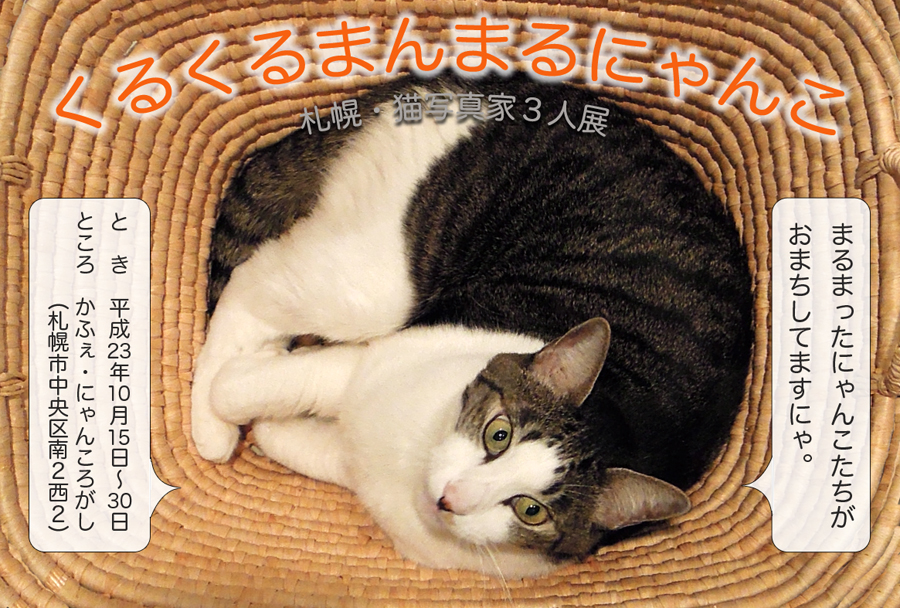
こっちは、架空の猫写真展のお知らせDMということにした。これ、著作権、誰にあるんだろう?自分の素材オンリーなので、ここに乗っけていいのかな?

まずはラフスケッチ。なぜか1枚の紙にはがきの裏表のレイアウト案を書き込んでいる。
そこではた、と気づいた。
この書き方、@blanqさんことタカヤさんのモレスキンみたいじゃん、って。
@mehoriさんこと堀さんに「取り返しのつかないノート」と言わせた札幌の伝説のノートと同じ!ちょっと感動した。←それ、違うから。

自分的にはちゃんとレイヤーになっていて、1面だけ見たいときは、脳内ウィンドウの右にあるレイヤーパネルの目のアイコンを消しているのだ(嘘)。

そんなこんなで、オモテ面というのか、宛名を書く面が完成。足跡ラインも、1個の肉球から手作りだ。(欲しい人、いるかな?)
続いて裏面も完成。うーん、こういう作業をするとフォントが欲しくなるね。本当は吹き出しのなかのフォントは、「どこでもいっしょ」風なものにしたかったんだが。

ちなみにカフェ名は架空です。探さないよーに。
それで、こっちの自由課題のほうを先に、デジハリの先生に添削いただいた。
フォントと写真のイメージ(どちらも「まる」)というのが合致して良し、とのこと。ただ、情報が裏表に分散しているため行ったり来たりしないとならないので、ここはまとめるべし、とのことだった。
なるほどぉ。これ、自分がDMをもらっていても気づかなかったなぁ。さすがプロの先生は違う。

ということで、残すところwebサイトのレイアウトのみの講義だけになった。なんとか受講期間内には間に合いそうだ。

2011年9月30日金曜日

082 デジハリ・オンラインスクールをやってみる〜実践編10


やばし。下書き書いておいてアップするのを忘れてた・・・。


Chapter6(Illustrator)

・写真のライブトレースを行う
・下絵のライブトレースを行う
・ライブペイントで色を設定する
・2つのドキュメントを 並べて表示する


★写真のライブトレース

  • メニュー「ファイル」→「配置」を選択する。
  • 配置ダイアログボックスが開くので、任意の写真を選択し、必要に応じて「リンク」にチェックをつける。
  • 配置ボタンをクリックすると、写真が表示される。
  • 写真が選択されている状態で、コントロールパネルの「ライブトレース」横にある▼のボタンをクリックして「トレースオプション」を選択する。
  • 警告ダイアログが出るが、これはOKでスルー。
  • トレースオプションダイアログボックスが開くので、任意の値にしてトレースボタンをクリックするとトレースができあがる。
  • ライブトレースは、メニュー「オブジェクト」→「ライブトレース」→「トレースオプション」からもできる。
  • さらに色塗りなどの加工をしたい場合は、このままではできないので、パスに変換する。
  • パスに変換する場合は、コントロールパネルの「拡張」ボタンをクリック、あるいはメニュー「オブジェクト」→「ライブトレース」→「拡張」を選択する。

★イラスト(手書きの下絵)のライブトレース

  • 読み込みまでは上記の写真と同じで、メニュー「ファイル」→「配置」を選択する。
  • コントロールパネルのライブトレースボタンをクリック(▼のメニューは使わない)。
  • イラストがライブトレースされるが、このままでは線がかすれているので、次の作業へ。
  • コントロールパネルのトレースオプションダイアログボックスをクリックし、ダイアログボックスを開く。
  • カラーモードを「白黒」にし、プレビューを見ながら、「しきい値(200)」「ぼかし(0)」「誤差の許容値(2)」「最小エリア(10)」「コーナー角度(20)」に任意の数値を入力して調整する。(カッコ内の数値はテキストの作例のもの。「塗り」にチェックを入れる。)
  • ライブトレースを行った画像を拡張してパスに変換してしまうと、トレースオプションダイアログボックスで編集ができなくなるので注意。


★ライブペイントで色を設定する
  • ライブトレースしたイラストが選択されている状態で、コントロールパネルの「ライブペイント」ボタンをクリック。
  • イラストがパスに変換され、ライブペイント表示に切り替わる。
  • ツールパネルから「ライブペイント」ツールを選択し、ドックから「スウォッチパネル」を開く。
  • 任意の色を選択したのち、色を付けたい部分の内部をクリックすると、そこが指定した色で塗られる。
  • スウォッチパネルから色を選択した場合、ライブペイントのカーソル上部に3色表示され、中央が選択した色、左右が選択した色のスウォッチパネルで両隣にある色が表示される。これはキーボードの矢印キーで順番に選択できる。
  • トレース時に隙間ができると、意図しないところまで塗られるので、隙間を修正する。
  • ツールパネルから「選択」ツールを選択し、イラストを選択する。
  • メニュー「オブジェクト」→「ライブペイント」→「隙間オプション」を選択し、「隙間オプション」ダイアログボックスの「隙間の検出」にチェックを付けて、「塗りの許容サイズ」を「狭い隙間」にする。
  • プレビューで隙間がふさがれたことを確認したらOKボタンを押す。続けて色を塗る。

★2つのドキュメントを並べて表示する
  • これまで作った写真と下絵の2つの画面を開いておき、アプリケーションメニューの「ドキュメントレイアウト」ボタンの「2アップ」を選択する。
  • 2つのウィンドウが並ぶ。

以上、Chapter6終了。
次はPhotoshopでポストカード作り。


Chapter11 ポストカードを作ろう(Photoshop)
・環境設定変更 
・ フィルタで加工、写真に枠をつける
・Illustratorデータ読込
・ラインツールを使う
・レイヤースタイルで画像を加工する
・クリッピングマスクでトリミング
・メニュー写真にテキストを付ける
・グリッド / オブジェクトを整列
・文字のレイアウトを調整する


★写真に枠をつける
  • 新規レイヤーを作成する。
  • 画像全体を選択し、メニュー「編集」→「境界線を描く」を選択すると「境界線」ダイアログボックスが開く。
  • 「境界線」の「幅」と「カラー」を任意の値にする。
  • 「位置」は「内側」に設定してOKボタンを押す。 
    • 「内側」は、選択範囲の内側に指定した線幅で枠ができる。
    • 「外側」は、選択範囲の内側に指定した線幅で枠ができる。
    • 「中央」は、選択範囲をまたいだ線幅(2ミリなら選択範囲の内外にそれぞれ1ミリずつ)で枠ができる。
★Illustratorデータを読み込む
  • Illustratorから読み込みたい素材ファイルを開いてコピーする。
  • Photoshopに戻ってペーストすると「ペースト」ダイアログボックスが開くので、ピクセルを選択してOKボタンボタンを押す。
  • 「ペースト」ダイアログボックスの「ペースト形式」について
    • スマートオブジェクト・・・データをスマートオブジェクトとしてペースト。画質を下げずに拡大・縮小・変形・移動をすることができる。
    • ピクセル・・・データをピクセルとしてペースト。ラスタライズする前であれば、拡大・縮小・変形・移動をすることができる。
    • パス・・・データをパスとしてペースト。「ペンツール」「パスコンポーネント選択ツール」「パス選択ツール」で編集できる。レイヤーパネルで選択されているレイヤーにペーストされる。
    • シェイプレイヤー・・・データを新規シェイプレイヤーとしてペースト。
★読み込んだデータを縮小・移動する
  • オプションバーのWとHの値を入力し変形させる。
  • 移動する場合は、中心点をドラッグせずにそれ以外の部分でドラッグする。(中心点をドラッグすると中心点だけが移動する。)
★シェイプとは
  • 長方形ツールや楕円形ツール、ラインツールなどのシェイプツールや、ペンツールで描画する線や図形のこと。
  • ベクター画像なので、拡大・縮小しても画質が劣化することはない。
  • パスによって構成されているので、形を編集したり、選択範囲に変更ができる。

★レイヤースタイルで画像を加工する
(文字を入力し、レイヤースタイルで「光彩(外側)」をつける場合)
  • 文字を入力し、移動ツールを選択したのち、メニュー「レイヤー」→「レイヤースタイル」→「光彩(外側)」を選択する。
  • レイヤースタイルダイアログボックスが開くので、カラーやサイズなどを任意の値にする。
  • レイヤースタイルの設定を変更する場合は、レイヤーの2行下の「光彩(外側)」をダブルクリックする。(ダイアログボックスが開く。)
  • テキストそのものの設定を変更する場合は、レイヤーのサムネイル(Tのマークがある)をダブルクリックすると、テキストが編集できる状態になる。
★クリッピングマスクで写真をトリミングする

1.トリミングするためのシェイプ(正円)を作って整列させる
  • 整列させたい位置にガイドラインを作成する。
  • シェイプツールで図形を描く。正円ならオブションバーのシェイプレイヤーボタンをクリックし、「幾何学オプション」ボタンをクリックしてWとHに同じ数値を入力する。
  • ドキュメントの任意の位置でクリックすると図形が描ける。(上記の例では正円ができる。)
  • ツールパネルから「移動ツール」を選択し、ガイドラインに合わせて左に配置する。
  • 上記の図形を必要な数だけ複製する。(作例では3つ)
  • コピーしたレイヤーのひとつを選択し、右に配置する。
  • シフトキーを押しながら、3つのレイヤーをすべて選択し、レイヤーパネルの「レイヤーをリンク」ボタンをクリックする。レイヤーの右側にチェーンマークが表示され、リンクされたのがわかる。
  • オプションバーの「上端揃え」ボタンをクリックし、さらに「水平方向中央を分布」ボタンをクリックすると、3つめの図形が中央に均等に配置される。
  • 上記の方法は、3つめの図形を移動ツールを使って配置させる以外の方法を解説したもの。
2.写真をトリミングする
  • 配置したい写真をコピペして取り込む。
  • 取り込んだ写真を「移動」ツールでドラッグして、作成したひとつめの正円の上に移動させる。
  • メニュー「レイヤー」→「クリッピングマスクを作成」を選択する。
  • 写真が正円の形にトリミングされる。
3.クリッピングマスクとは
  • 隣接するレイヤー(ここでは写真)の下にあるレイヤー(ここでは正円)をベースレイヤーとして、上にあるレイヤーを覆い隠すこと。
  • ベースレイヤーの透明でない内容で切り抜かれたように見えるが、マスクされているだけ(見えないだけ)で、データが削除されたわけではない。
4.写真の大きさを調整する
  • メニュー「編集」→「変形」→「拡大・縮小」を選択する。
  • 表示されたバウンディングボックスを、シフトキーを押しながらドラッグして拡大あるいは縮小をする。
  • 大きさが決まったらreturnキーを押して変形を確定する。

★写真に見出しテキストを付ける

  • 見出しの先頭に配置する円を、楕円形選択ツールで描く。(シェイプツール以外での作成方法)
  • ツールパネルから「楕円形選択」ツールを選択する。
  • オプションバーの「新規選択」ボタンをクリックして、「ぼかし:0」、アンチエイリアスにチェック、「スタイル:固定」「幅:x(任意)」「高さ:x(任意)」とする。
  • 配置したい場所でクリックすると、指定したサイズの正円の選択範囲が作られる。
  • メニュー「編集」→「塗りつぶし」を選択すると「塗りつぶし」ダイアログボックスが開くので、「使用」を「カラー」に設定する。
  • 「カラーを選択」ダイアログボックスが開くので、色を設定し、OKボタンをクリックする。
  • 「塗りつぶし」ダイアログボックスのOKボタンをクリックすると、選択範囲が塗りつぶされる。
  • command+Dキーで選択を解除する。
  • 作成した正円の横に任意のテキストを入力する。
  • テキストレイヤーを選択し、メニュー「レイヤー」→「ラスタライズ」→「テキスト」を選択する。
  • テキストがラスタライズされ、画像データとなる。
  • テキストデータをラスタライズすると、テキスト情報の変更・調整ができなくなるので、ラスタライズ前にデータを別名で保存してから、別名で保存したデータでラスタライズすること。
  • 複数のテキストレイヤーをcommandキーを押しながら選択し、まとめてラスタライズすることができる。


以上、自分的にメモっておきたいところだけをアップした。
ちなみにChapter12も終わっているのだが、「Bridge」という、どう使っていいのかいまいちわからないアドビのソフトのさらりとした解説だったので、ここでは自分メモ的には残さない。すまぬ。
とりあえず目次のみね。

Chapter12 Bridgeの基本操作を理解する
・Bridgeを使う準備
・レーティングやラベルデータ管理
・その他の便利な機能